SMARTPHONE TYPING PRACTICE
スマホでタイピング練習。 フリック入力を、今日から少しずつ。
Typing Coachは、アプリを入れずにブラウザで使えるスマホのタイピング練習サイトです。
初心者から上級まで、自分に合う練習を選び、フリック入力の速さ・正確さ・ミスを確かめながら続けられます。
Typing Coachは、アプリを入れずにブラウザで使えるスマホのタイピング練習サイトです。
自分に合う練習を選び、速さ・正確さ・ミスを確かめながら続けられます。
- アプリ不要
- ゲストOK
- 初心者〜上級
- 01今のレベルを選ぶ初心者・初級・中級・上級から選べます。
- 02ブラウザですぐ練習表示文を見ながら、フリック入力を繰り返します。
- 03結果を見て次へ速さ・正確さ・ミスを確認して、次の練習につなげます。
QUICK ANSWER
スマホのタイピング練習は、正しい方向へ迷わずフリックできる文字を少しずつ増やすのが基本です。 まずは短い言葉から始め、慣れてきたら文章へ進むと練習を続けやすくなります。
START HERE
スマホのタイピング練習は、「今の自分に合うところ」から。
フリック入力を覚えたばかりでも、もっと速くなりたい人でも大丈夫。無理に難しい文章へ進まず、迷わず入力できる範囲を少しずつ広げていきます。
フリック入力を覚えたばかりでも、もっと速くなりたい人でも大丈夫。
迷わず入力できる範囲を、少しずつ広げていきましょう。
まず文字の位置を覚えたい
五十音や短い言葉から始めて、タップと上下左右の方向に慣れます。
初心者におすすめ言葉を続けて入力したい
単語から短い文章へ進み、指の移動を止めずに入力する感覚を育てます。
初級・中級におすすめ文章入力をもっと安定させたい
長めの文章で正確さを保ちながら、入力速度とリズムを整えていきます。
中級・上級におすすめフリック入力のやり方から確認したい方へ
「左・上・右・下がまだ迷う」という場合は、先にフリック入力の基本ページで5方向と12キーの使い方を確認できます。
PRACTICE EXPERIENCE
スマホのタイピング練習を、迷いにくい画面で。
実際の練習画面では、「表示文」「よみ」「NEXT」を分けて表示。何を入力するか、次にどの文字を選ぶかを追いやすくしています。
長い文章も読みやすさを優先して整理し、スマホのキーボードを確認しながら練習しやすい構成です。
「表示文」「よみ」「NEXT」を分けて表示し、次に入力する文字を追いやすくしています。
文章も読みやすく整理し、キーボードを確認しながら練習できます。
- 01表示文を読みやすく
練習する文章を主役として確認できます。
- 02NEXTで次の文字を確認
迷いやすい文字も、次の操作へ進みやすくします。
- 03句読点まで練習
「、」「。」を含む文章も、実際の流れで入力できます。
PRACTICE SCREEN
大きな自信になる。 ちいさなつみかさねが、おおきなじしんになる。
※ 実際の練習画面をもとにした表示イメージです。
CHOOSE YOUR LEVEL
スマホのタイピング練習を、初心者から上級まで。
「まず五十音」「短い言葉から」「文章で練習したい」など、今の目的に合う難易度から練習を始められます。
五十音から文章まで、今の目的に合う難易度から始められます。
初心者
文字の位置と方向から。
まずは「あ・か・さ…」の位置と、上下左右のフリックに慣れます。
初級
短い言葉を続けて入力。
知っている言葉を使い、迷わず次の文字へ進む感覚を育てます。
中級
文章の流れを止めにくく。
短文から少し長い文章へ進み、正確さとリズムを整えます。
上級
長めの文章で実践練習。
入力速度だけでなく、最後まで安定して打つ力を磨きます。
CHECK YOUR GROWTH
練習したら、速さだけでなく「正確さ」も確認。
スマホのタイピングは、速く入力できてもミスが多いと打ち直しが増えます。練習後は、入力速度・正確率・ミスを一緒に確認するのがおすすめです。
速さだけでなく、正確率とミスも一緒に確認しましょう。
1分あたりの入力文字数を見て、今の入力ペースを確認します。
正しく入力できた割合から、安定して打てているかを確認します。
間違えやすい文字や操作を知り、次の練習で意識するポイントにします。
続けるなら、練習結果を振り返る習慣も。
無料会員は、スマホ入力の練習結果をあとから振り返れます。その日の数字だけでなく、少しずつ変わる自分のペースを確認できます。
HOW TO IMPROVE
スマホのタイピングを速くする3つのポイント。
フリック入力は、指を大きく速く動かすほど上達するわけではありません。迷う時間と打ち直しを減らすことが、結果として速さにつながります。
大きく速く動かすより、迷う時間と打ち直しを減らすことが大切です。
正しい方向を優先する
最初から速さを追わず、目的の文字を一度で選べる回数を増やします。
指の動きを小さくする
フリックは長く払う必要はありません。必要な方向へ小さく動かすと、次の文字へ移りやすくなります。
短時間でも繰り返す
一度に長く練習するより、無理のない回数を続けて迷う文字を減らします。
「昨日より少し迷わなかった」も、立派な上達です。
入力速度の数字だけで判断せず、ミスが減った、止まる文字が減った、文章を最後まで落ち着いて入力できた、といった変化も見ていきましょう。
SMARTPHONE RANKING
スマホ入力ランキングで、今の成果を確認。
スマホ入力ランキングでは、練習の成果を確認し、次の目標を見つけられます。順位だけでなく、自分のベスト更新を続けるきっかけとして活用してください。
練習の成果を確認しながら、自分のベスト更新を次の目標にできます。
PCタイピングとスマホ入力は、それぞれ別の基準でランキングを集計しています。
| 順位 | 上位率 | ニックネーム | Coach Rank | Coach Score | WPM | BEST LESSON |
|---|---|---|---|---|---|---|
| 1 | 集計中 | KEKEPIPI | EXPERT Lv.70 | 70.2 | 401.0 | 小さな行動と心の変化教材別ランキング集計中 |
| 2 | 集計中 | WebMaster | ADVANCED Lv.64 | 64.2 | 364.0 | 第一印象と思いやり教材別ランキング集計中 |
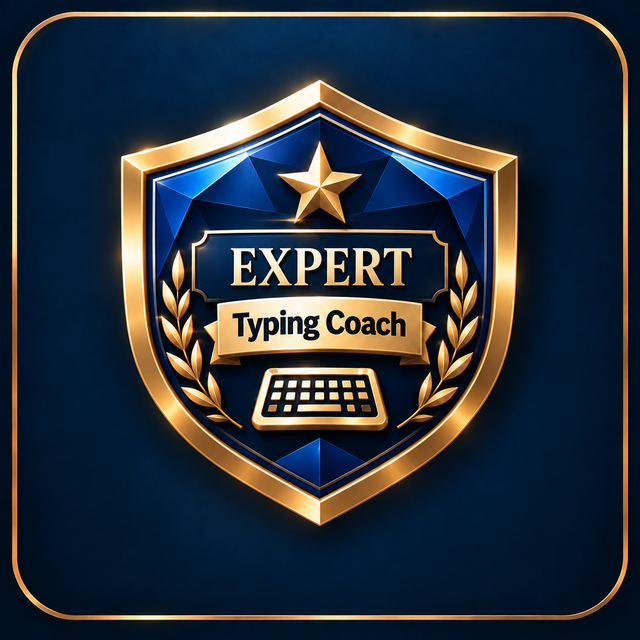
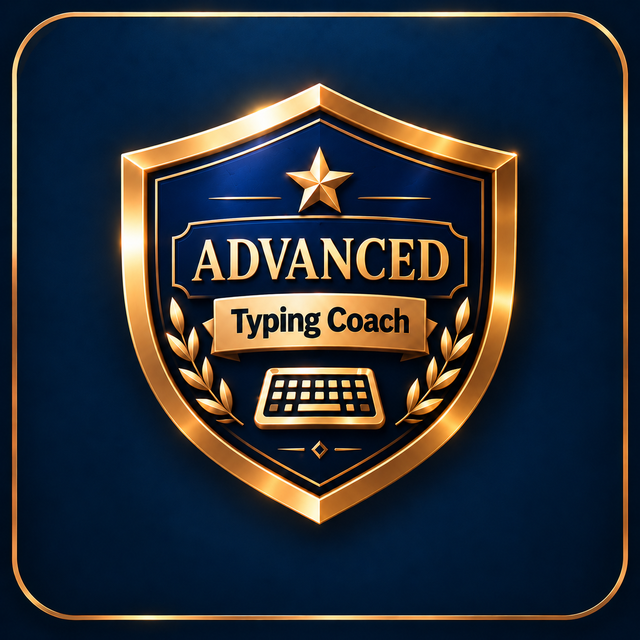
ランキングは公開参加を選んだ会員の結果から集計します。PCタイピングとスマホ入力の成績は混在しません。
FAQ
スマホのタイピング練習で、よくある質問。
スマホでタイピング練習を始める前に、気になりやすいことをまとめて確認できます。
練習を始める前に、気になりやすいことを確認できます。
スマホ入力練習はどこから始めますか?
Typing Coach Homeの「スマホ入力練習」、またはメニューの「スマホ入力」から開けます。練習したい教材カードをタップすると練習画面へ進み、READY・3・2・1のカウントダウン後に入力が始まります。
スマホ入力の教材はいくつありますか?
標準で19教材を用意しています。難易度はPC版と同じ初心者・初級・中級・上級の4段階です。まず操作に慣れたい場合は「五十音の基本」、短いことばから始めたい場合は初級教材、1〜2行程度の短文は中級、普通の文章として意味を追いながら長めの入力に取り組みたい場合は上級教材がおすすめです。
初心者・初級・中級・上級は何が違いますか?
初心者は、ひらがなを見ながら基本のフリック方向に慣れる練習です。初級からは短い単語やことば、中級では1〜2行の短文、上級では意味のまとまりを持つ長めの文章へ進みます。無理に上の難易度へ進まず、正しく入力しやすい教材から選んで大丈夫です。
漢字が表示されているのに、ひらがなを入力するのはなぜですか?
実際の文章に近い見た目で練習できるよう、初級以上では漢字を含むことばを表示する場合があります。入力するときは、その下に表示される読みをフリックしてください。漢字変換を練習する画面ではありません。
フリックする方向が分からなくなったらどうしますか?
次に使うキーが黄色い枠で表示され、画面に「左へ」「上へ」などの案内が出ます。キーボード内の「ヒント」でも、そのキーで入力できる文字を確認できます。
入力を間違えたら最初からやり直しですか?
いいえ。 間違えた文字はミスとして数えますが、その場所からもう一度正しい方向へフリックできます。焦らず、まず正しい方向へ動かすことを優先してください。
START YOUR PRACTICE
スマホでタイピング練習を、まずは1文字から。
速さは、正しく入力できる文字が増えた先についてきます。まずは自分に合う練習をひとつ選んで、今日のタイピングを始めてみましょう。
自分に合う練習をひとつ選んで、今日のタイピングを始めてみましょう。
ゲストOKの教材は、会員登録なしですぐに練習できます。会員限定教材は、無料会員登録・ログイン後に利用できます。